Hola, Carmen:
Los pasos a dar serían los mismos que indico en el vídeo de la unidad 12 del curso. A partir del minuto 06:15 explico cómo se deben subir los archivos con Filezilla.
Con SmartFTP, el proceso sería el mismo. Cambia la herramienta, pero el sistema de funcionamiento es igual en esencia. A partir del minuto 8:15 te explico dónde debes obtener esos datos, que son los mismos que vas a tener que usar en SmartFTP. Los datos FTP puedes meterlos directamente en los campos de la barra superior o bien en el formulario que te aparece después de hacer clic en «Connection».
- En el campo «Host» debes introducir la información del FTP Host.
- En el campo «Username» debes de introducir la información del campo FTP username.
- En el campo «Password» debes de introducir la contraseña de tu cuenta.
Una vez hayas introducido estos datos, debes de hacer clic en «OK» y, si los datos son correctos, te conectarás al directorio de tu hosting.
Ahora solo tienes que transferir los archivos de WordPress a tu hosting tal y como explico en el vídeo de la lección. En SmartFTP, para poder acceder a los archivos de WordPress, tendrás que hacer clic en el botón «New local browser» (1), que es uno de los iconos que aparecen arriba a la izquierda. También puedes utilizar el atajo «Ctrl+L». Probablemente se te abrirá en la parte derecha. Deberás navegar hasta la ubicación de los archivos de WordPress, seleccionarlos y transferirlos a la ventana izquierda, dentro de la carpeta public_html , tal y como indico en el vídeo. Para transferirlos, basta con que los arrastres a la izquierda o con que pulses la flechita izquierda (2) que aparece entre las dos ventanas.
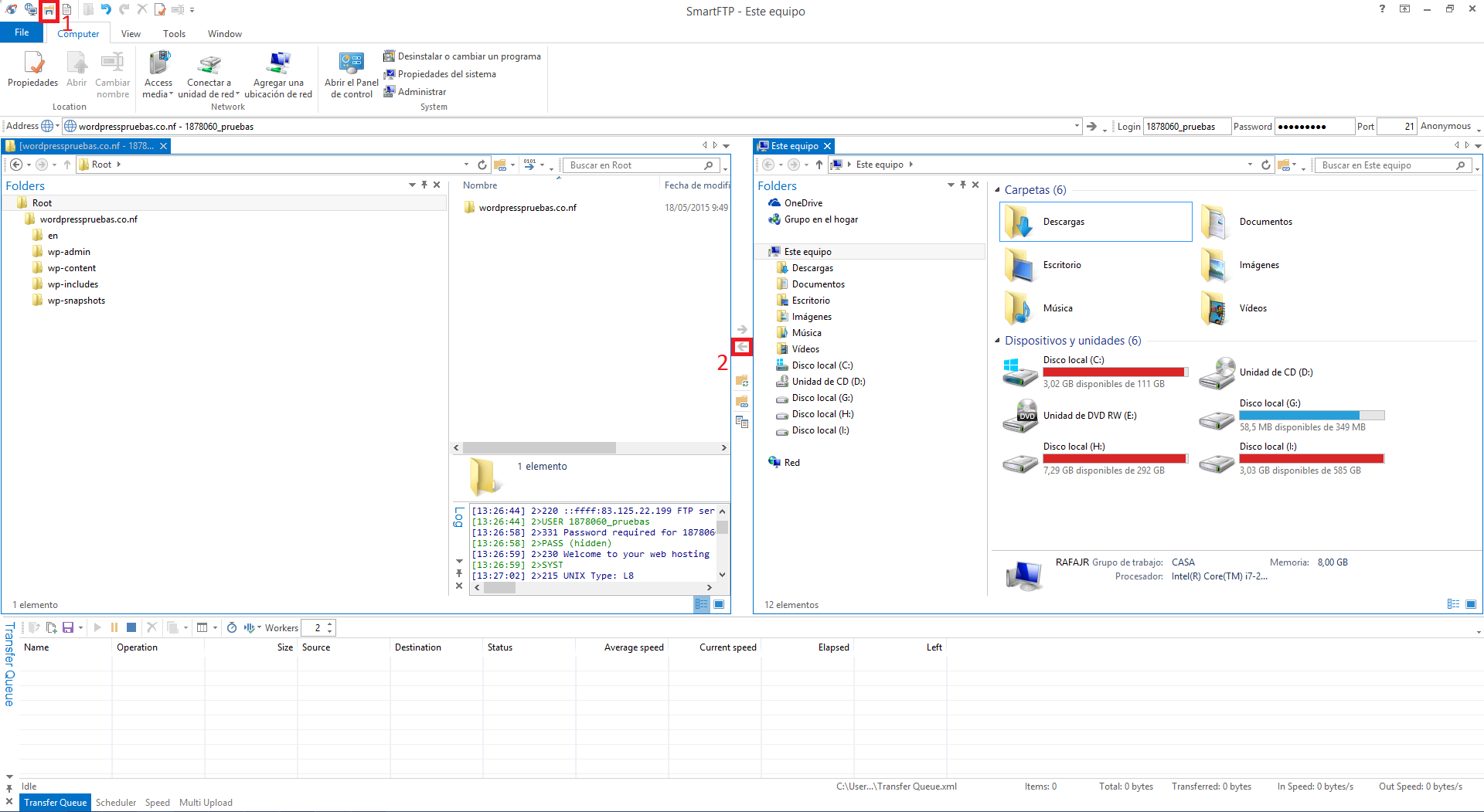
La transferencia de archivos durará probablemente unos minutos, así que hay que esperar un rato hasta que termine. Una vez se complete la transferencia de archivos, podrás continuar con la siguiente unidad.
Espero que con estas indicaciones seas capaz de resolver la transferencia de archivos mediante FTP.
Un saludo.